
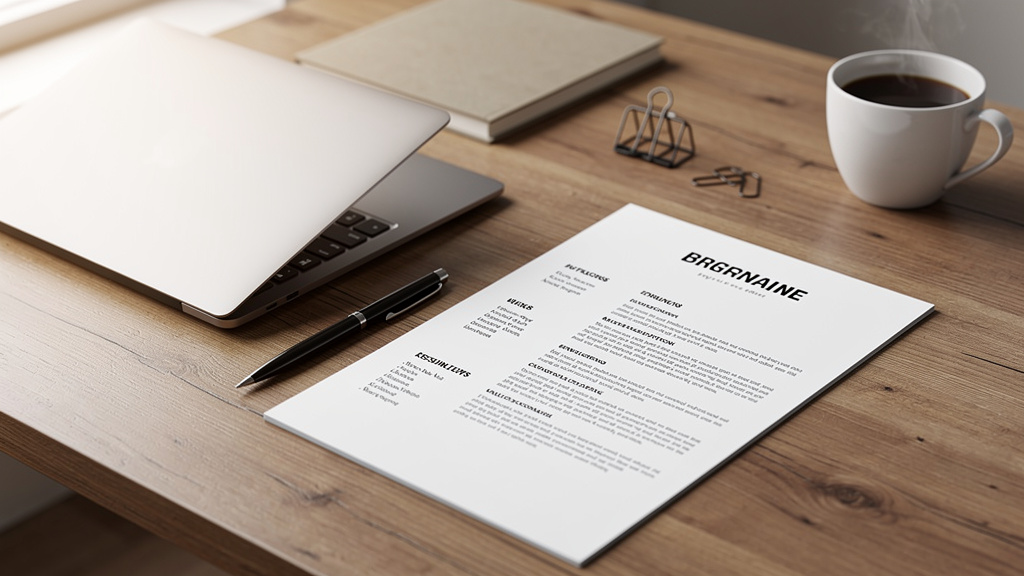
Problem dotyczy osób, które muszą szybko przygotować CV, a nie mają dostępu do Canvy ani płatnych kreatorów — i kończą z dokumentem, który „rozjeżdża się” po zapisaniu do PDF. Szukane jest proste rozwiązanie w Wordzie: układ, który trzyma format, wygląda nowocześnie i nie psuje się przy edycji. Tutaj znajduje się krok po kroku sposób na zrobienie CV w Wordzie (od ustawień strony po eksport do PDF), plus kilka trików, które oszczędzają czas i nerwy. Bez przekombinowanych szablonów i bez walczenia z marginesami przez godzinę.
1) Zanim zacznie się pisać: ustawienia dokumentu w Wordzie
Największy błąd to wklejenie treści do „czystej kartki” i dopiero potem ratowanie formatowania. W Wordzie lepiej najpierw ustawić fundament: stronę, fonty i odstępy. Dzięki temu CV będzie równe, czytelne i łatwe do poprawienia.
Najczęściej sprawdza się format A4 i układ pionowy. Marginesy warto zostawić w okolicach 1,5–2 cm. Zbyt wąskie marginesy wyglądają „ściśnięcie”, a zbyt szerokie zabierają miejsce na treść.
- Układ → Rozmiar → A4.
- Układ → Marginesy → „Wąskie” lub „Niestandardowe” (np. 1,7 cm z każdej strony).
- Narzędzia główne → wybór czcionki: najbezpieczniej Calibri, Arial, ewentualnie Verdana.
- Ustaw rozmiar tekstu głównego na 10,5–11,5, nagłówki na 13–16.
- Interlinia: 1,0–1,15 i lekki odstęp po akapicie (np. 4–6 pkt).
Jeśli rekruter otwiera CV na ekranie, to zbyt mała czcionka męczy szybciej niż „zbyt proste” CV. Lepiej mieć mniej treści, ale czytelnej.
2) Najprostszy układ CV w Wordzie: tabela bez obramowań
Word lubi „uciekać” z układem, gdy stosuje się spacje i ręczne tabulatory. Najstabilniejszy i najprostszy trik to tabela, która działa jak siatka: lewa kolumna na dane/umiejętności, prawa na doświadczenie i projekty. Potem usuwa się obramowania i wygląda to jak profesjonalny layout.
Najczęściej wystarczą 2 kolumny (np. 33% / 67%). W lewej krótsze informacje, w prawej to, co ma największą wartość. Wersja jednokolumnowa też jest OK, ale dwie kolumny lepiej „porządkują” treść na jednej stronie.
- Wstaw → Tabela → np. 2 kolumny i 1 wiersz.
- Klik prawym → Właściwości tabeli → ustaw szerokości kolumn (np. 5,5 cm i 11,5 cm).
- Projektowanie tabeli → Obramowania → „Brak obramowania”.
- Wewnątrz tabeli dodawaj kolejne wiersze, gdy potrzeba nowych sekcji (Enter w komórce, ewentualnie „Wstaw wiersz poniżej”).
To podejście ma jedną dużą zaletę: nawet po eksporcie do PDF elementy zostają tam, gdzie powinny. Rekruter nie zobaczy rozjechanych dat i przesuniętych nagłówków.
3) Sekcje CV: co wstawić i w jakiej kolejności
W Wordzie łatwo popłynąć i zrobić CV jak wypracowanie. Lepiej trzymać szkielet: nagłówek, skrót profilu, doświadczenie, edukacja, umiejętności. Dodatki tylko wtedy, gdy wzmacniają kandydaturę.
Nagłówek i dane kontaktowe (bez zbędnych pól)
Na górze powinno znaleźć się imię i nazwisko (większą czcionką) oraz kontakt: telefon, e-mail, miasto. W większości branż dokładny adres nie jest potrzebny. Data urodzenia też zwykle nic nie wnosi, a bywa ryzykowna.
Warto dodać linki: LinkedIn, portfolio, GitHub — ale tylko wtedy, gdy są aktualne. Link w Wordzie najlepiej wkleić jako pełny adres lub krótki opis z hiperłączem (Ctrl+K). Jeśli CV ma przechodzić przez system ATS, lepiej zostawić adresy czytelne i proste.
Zdjęcie? Zależy od branży i kraju. W Polsce nadal często się pojawia, ale nie jest wymagane. Jeśli już, to małe, neutralne, bez selfie. Wstawione w Wordzie zdjęcie najlepiej ustawić jako „W tekście”, żeby nie przesuwało układu.
Podsumowanie zawodowe: 3–5 zdań, które mówią „po co to CV”
Ta sekcja robi robotę, gdy rekruter skanuje CV w kilkanaście sekund. Zamiast ogólników lepiej podać konkrety: stanowisko, lata, branża, główne kompetencje i typ projektów. Dobre podsumowanie odpowiada na pytanie: kogo dokładnie szukają i czy ta osoba jest w tym dokumencie.
W Wordzie warto wyróżnić tę sekcję przez delikatne pogrubienie pojedynczych elementów (np. stanowisko, lata) i zostawić trochę oddechu: jeden akapit, bez wypunktowań.
Przykładowa konstrukcja (do dopasowania): 1) rola i specjalizacja, 2) doświadczenie/liczby, 3) narzędzia lub domena, 4) typy zadań, 5) kierunek, w którym szukana jest kolejna rola.
Jeżeli doświadczenie jest krótkie (staż, pierwsza praca), podsumowanie nadal ma sens — tylko zamiast lat lepiej wstawić: mocne strony, technologie/narzędzia i to, co już zostało zrobione (projekty, praktyki, wolontariat).
4) Doświadczenie i projekty: jak to sformatować, żeby brzmiało konkretnie
Najczęstszy problem w CV z Worda to „ściana tekstu” albo lista obowiązków, które pasują do każdego. Lepiej pisać w układzie: firma/rola → zakres → efekt. Nawet jeśli efekty nie są „milionowe”, można pokazać skalę: liczba klientów, terminowość, skrócenie czasu, poprawa jakości, narzędzia.
Przy każdym stanowisku dobrze wygląda prosty, powtarzalny schemat: nazwa firmy, stanowisko, daty (miesiąc/rok), lokalizacja lub tryb (zdalnie/hybrydowo). Pod spodem 3–5 punktów z najważniejszymi rzeczami. Word bardzo lubi konsekwencję: jeśli w jednej pozycji są myślniki, w innych też.
Daty w jednym formacie w całym CV (np. 03.2023–01.2025) robią większe wrażenie niż „ładny szablon”. To sygnał, że dokument jest dopięty.
Jeśli doświadczenie jest małe, warto wzmocnić sekcją „Projekty”. Dla IT, marketingu, grafiki, analityki czy administracji to często najlepszy sposób, żeby pokazać praktykę. Projekty mogą być uczelniane, własne, freelance, wolontariackie — ważne, żeby dało się z nich zrozumieć rolę i efekt.
5) Umiejętności, języki, kursy: jak nie zrobić z tego listy życzeń
Ta sekcja potrafi zabić CV, gdy jest przeładowana: „komunikatywność, praca w zespole, MS Office, prawo jazdy”. W Wordzie łatwo dodać wszystko, ale lepiej filtrować. Umiejętności mają odpowiadać konkretnej ofercie.
Dobrze działa podział na 2–3 grupy (np. techniczne, narzędzia, miękkie) i wpisanie tylko tych elementów, które naprawdę da się obronić na rozmowie. Poziomy typu „zaawansowany” warto podawać tylko tam, gdzie to ma sens (języki, programowanie, narzędzia specjalistyczne). MS Word jako „umiejętność” w CV robionym w Wordzie bywa zabawny — chyba że stanowisko tego realnie wymaga (np. administracja, asystent/ka, prace biurowe).
- Umiejętności: 6–12 pozycji łącznie, najlepiej pogrupowane.
- Języki: z poziomem (np. B2/C1) lub prostym opisem „swobodna komunikacja”.
- Kursy/certyfikaty: tylko istotne, z rokiem i organizatorem.
W Wordzie do grupowania można użyć krótkich nagłówków wytłuszczonych (np. „Narzędzia:”, „Metody:”) i wypisać po przecinku. To oszczędza miejsce i wygląda czysto.
6) Szablon z Worda vs własny: co wybrać, żeby nie walczyć z formatem
Word ma wbudowane szablony CV, ale część z nich jest ciężka w edycji: pola tekstowe, ozdobniki, dziwne style. Jeśli potrzebna jest szybka wersja „na dziś”, szablon może pomóc. Jeśli CV ma być dokumentem, który da się łatwo aktualizować przez rok, lepiej zrobić własny układ na tabeli.
Własny układ wygrywa też pod ATS (systemy do automatycznej analizy CV). Zbyt graficzne CV z mnóstwem elementów może zostać źle odczytane. Word + prosta struktura + nagłówki tekstowe to bezpieczny wybór.
Jeżeli jednak używany jest szablon, warto poświęcić 10 minut na porządki: sprawdzić style, wyrównać daty, usunąć zbędne ikonki. Po zapisaniu do PDF koniecznie obejrzeć plik na innym urządzeniu.
7) Dopieszczanie w Wordzie: wyrównanie, spójność i eksport do PDF
Na tym etapie CV zwykle „prawie działa”, ale diabeł siedzi w detalach. Word daje kilka narzędzi, które szybko podnoszą jakość dokumentu: linijka, style, znaki niedrukowane.
Formatowanie, które utrzymuje porządek (i nie rozsypuje się po poprawkach)
Po pierwsze: warto włączyć znaki niedrukowane (ikona ¶ w zakładce Narzędzia główne). Dzięki temu widać, gdzie są twarde entery, podwójne spacje i przypadkowe tabulatory. To najprostszy sposób, żeby „odchudzić” CV i uniknąć krzywych odstępów.
Po drugie: wyrównywanie. Daty najlepiej wyrównać do prawej w tej samej linii co nazwa stanowiska albo w osobnej kolumnie tabeli. Ręczne wciskanie spacji to proszenie się o chaos. Jeśli w jednej sekcji są kropki na końcu punktów, w innych też — albo nigdzie. Spójność robi wrażenie, nawet gdy CV jest minimalistyczne.
Po trzecie: długość. W większości przypadków CV powinno zmieścić się na 1 stronie (junior/mid). Dwie strony są akceptowalne przy większym doświadczeniu, ale wtedy lepiej dodać więcej konkretów, a nie „dłużej opisywać to samo”.
Eksport do PDF: Plik → Zapisz jako → wybór typu „PDF”. W opcjach warto zaznaczyć „Zoptymalizuj pod kątem: Standardowy”. Po zapisie trzeba sprawdzić: czy linki działają, czy polskie znaki są OK i czy nic nie wyskoczyło poza margines.
Nazwa pliku robi różnicę: „CV_Imię_Nazwisko_Stanowisko.pdf” jest praktyczne. „cv(7)_nowe_final_final2.pdf” zwykle nie pomaga.
8) Checklista przed wysłaniem: 2 minuty, które ratują rekrutację
Na koniec wystarczy krótki przegląd. Nie chodzi o polerowanie w nieskończoność, tylko o wyłapanie rzeczy, które psują odbiór dokumentu od razu.
- Czy w nagłówku jest poprawny telefon i e-mail (bez literówek)?
- Czy daty są w jednym formacie i nie ma „dziur”, których nie da się wytłumaczyć?
- Czy doświadczenie/projekty mają choć kilka konkretów (narzędzia, skala, efekt)?
- Czy CV mieści się w rozsądnej długości i nie jest „ściśnięte” mikrotekstem?
- Czy PDF otwiera się poprawnie na innym urządzeniu i wygląda identycznie jak w Wordzie?
Word spokojnie wystarcza do przygotowania CV, które wygląda profesjonalnie. Najważniejsze to trzymać prosty układ, nie walczyć ze spacjami i zadbać o spójność. Reszta to już tylko dopasowanie treści pod ofertę — a to zawsze daje lepszy efekt niż najbardziej ozdobny szablon.